Prüfungen bewerten
Prüfungen beurteilen und Ergebnisse eintragen
Sobald die Ergebnisse der Prüfung vorliegen, können Sie sie in CO erfassen. Wählen Sie dazu in der Prüfungsverwaltung die entsprechende Prüfung in der Spalte Kand. aus. Sie können im Anschluss oben über Beurteilen Ergebnisse aus einer CSV-Datei hochladen oder die Noten direkt bei der angemeldeten Person eintragen.

Durch Klick auf das Dreieck  neben der Matrikelnummer der Studierenden, können Sie weitere Angaben zur teilnehmenden Person einsehen (bspw. die Anmeldehistorie oder den Studienplankontext). Das Thema der Prüfung kann sowohl hier als auch direkt hinter dem Prüfungsmodus eingetragen werden.
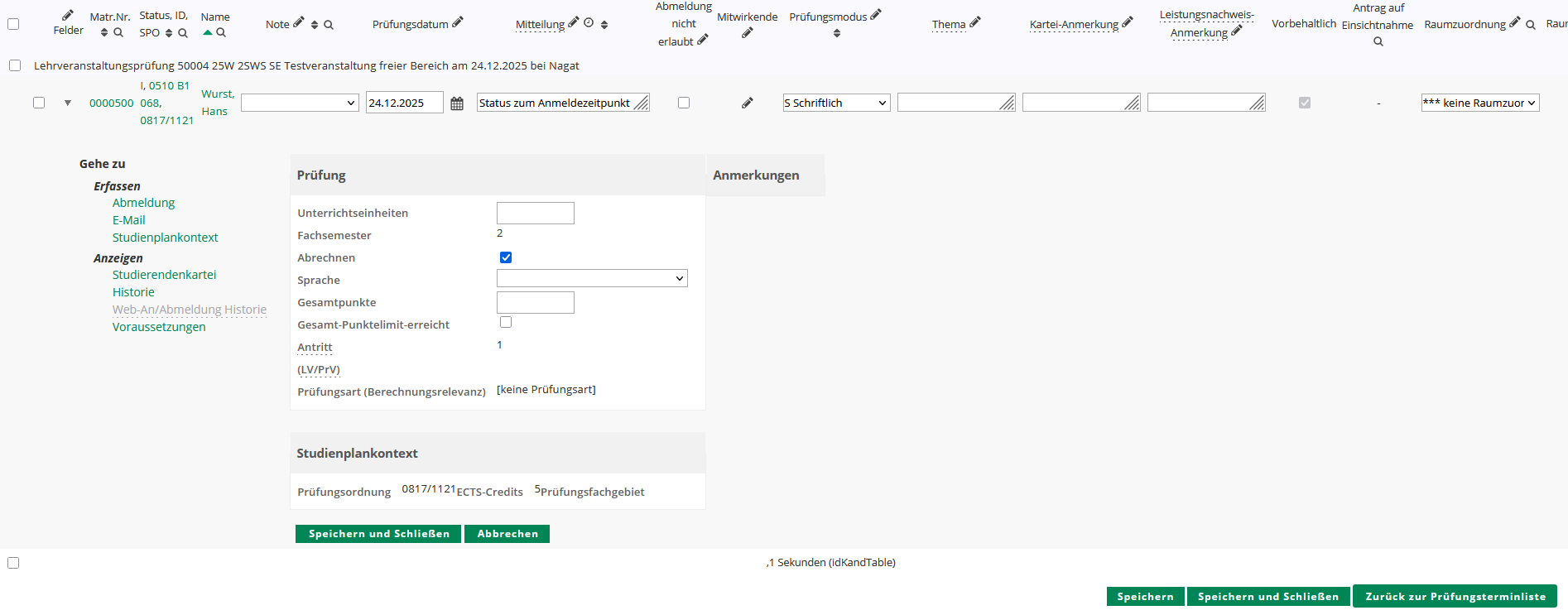
Speichern Sie anschließend Ihre Eingaben mit Speichern oder Speichern und Schließen.
Hinweis
Die bei der Prüfung eingetragenen Themen tauchen bei den Studierenden im Transcript of Records auf. Es ist daher für Studierende vorteilhaft, wenn diese bei allen Hausarbeiten und vergleichbaren schriftlichen Leistungen mit eingetragen werden. Damit sind die Interessen und Schwerpunkte von Studierenden für zukünftige Bewerbungsverfahren einfach zu sehen.
Ergebnisse über CSV-Datei hochladen
Falls Sie die Ergebnisse mit Hilfe von Microsoft Excel erfassen und anschließend in CO hochladen möchten, klicken Sie in der KandidatInnenliste der Prüfung oben auf Beurteilen und dann auf Beurteilungen exportieren/importieren. Wählen Sie als Zeichensatz die Option ISO-8859-1, als Format die Option CSV für Excel und klicken Sie auf Export durchführen. Anschließend können Sie die Datei herunterladen.
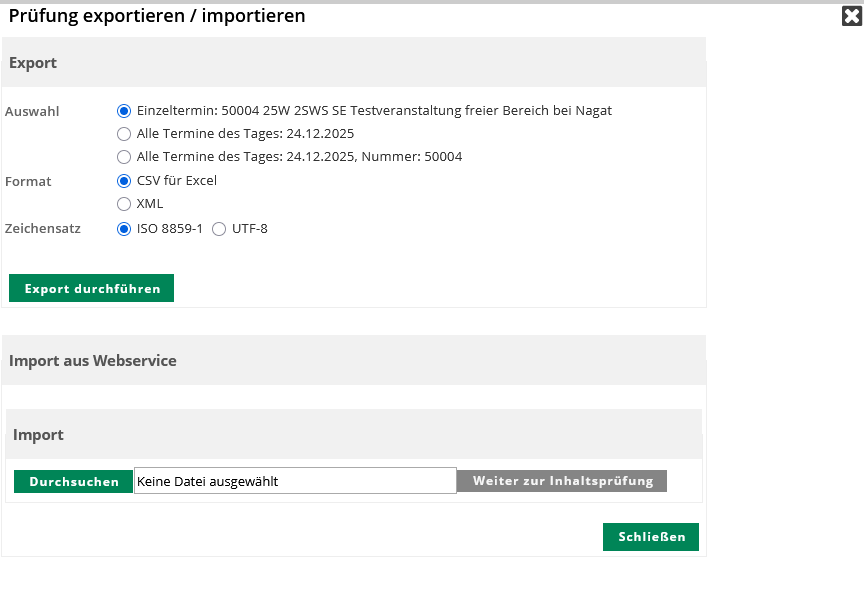
Sie erhalten eine CSV-Datei, die Sie mit Microsoft Excel öffnen können. In die Datei können Sie die Ergebnisse in der Spalte "Note" eintragen. Für Zusätze (z. B. nicht erschienen) verwenden Sie bitte die entsprechenden Zeichen (z. B. X).
Beachten Sie bitte folgende Punkte:
- Falls Sie die Datei mit Microsoft Excel öffnen, speichern Sie die geänderte Datei mit dem Dateityp „CSV (Trennzeichen-getrennt) (*.csv)", bevor Sie sie wieder hochladen.
- Die Spalten Studierendenkennung, Prüfungskennung, Note, ECTS-Note und Mitteilung müssen enthalten sein und dürfen nicht gelöscht werden.
- Die Spalten müssen durch einen Strichpunkt (;) getrennt sein. Wenn Sie in der heruntergeladenen CSV-Datei weiterarbeiten ist dies automatisch der Fall.
- Sie können nur Noten vergeben, die Teil der eingestellten Notenskala der Prüfung sind, andernfalls erhalten Sie beim Import eine Fehlermeldung.
- Bei Zusätzen wie X muss auf die Schreibweise geachtet werden (nur großes X ohne Zusätze -- ein kleiner Buchstabe führt zu einer Fehlermeldung).
- Sollte es bei der Mac-Variante zu Schwierigkeiten kommen, versuchen Sie bitte den Import erneut mit einer Windows-Variante.
- Bei Schwierigkeiten beim Export überprüfen Sie bitte Ihre Browsereinstellungen und geben ggf. an, dass Pop-Up-Fenster für die Anwendung nicht blockiert werden sollen.
Um die Datei wieder hochzuladen und damit die Angaben in CAMPUSonline zu übertragen, klicken Sie in der KandidatInnenliste wieder auf Beurteilen. Unter Beurteilungen exportieren/importieren können Sie Ihre CSV-Datei auswählen und mit der Inhaltsprüfung auf mögliche Fehler überprüfen lassen. Nach erfolgreicher Prüfung, können Sie die Daten aus der CSV-Datei importieren.
Ergebnisse veröffentlichen
Nachdem die Prüfungsergebnisse in CO eingetragen sind, können Sie sie den Studierenden mitteilen. Wechseln Sie dazu in die KandidatInnen-Liste der entsprechenden Prüfung.
Wählen Sie oben unter Aktion den Punkt Einträge in der Spalte Note/Information veröffentlichen. Im entsprechenden Fenster wählen Sie unter Prüfungs- und Teilergebnisse die Option „veröffentlicht“ und bestätigen mit Speichern und Schließen. Die Ergebnisse werden den Teilnehmenden nun angezeigt und sie werden per E-Mail informiert.
Studierende können über cmlife Einsicht in ihre Prüfungsdokumente nehmen, sofern diese dem Prüfungsamt übergeben werden. Dazu stellen Sie bitte sicher, dass alle Klausuren über die Zentrale Scanstelle digitalisiert werden und dass Hausarbeiten und vergleichbare Arbeiten, die elektronisch vorliegen, korrekt benannt an die jeweiligen Prüfungsämter weitergeleitet werden.
Ergebnisse an das Prüfungsamt übermitteln und Ergebnisprotokoll drucken
Sobald die Prüfungsergebnisse endgültig feststehen und in CO eingetragen sind, können Sie sie an das Prüfungsamt übergeben und die Prüfung damit abschließen. Sie können das Ergebnis für eine Einzelperson übermitteln, für einen Teil der Teilnehmenden oder für alle Teilnehmenden.
Alle Teilnehmenden
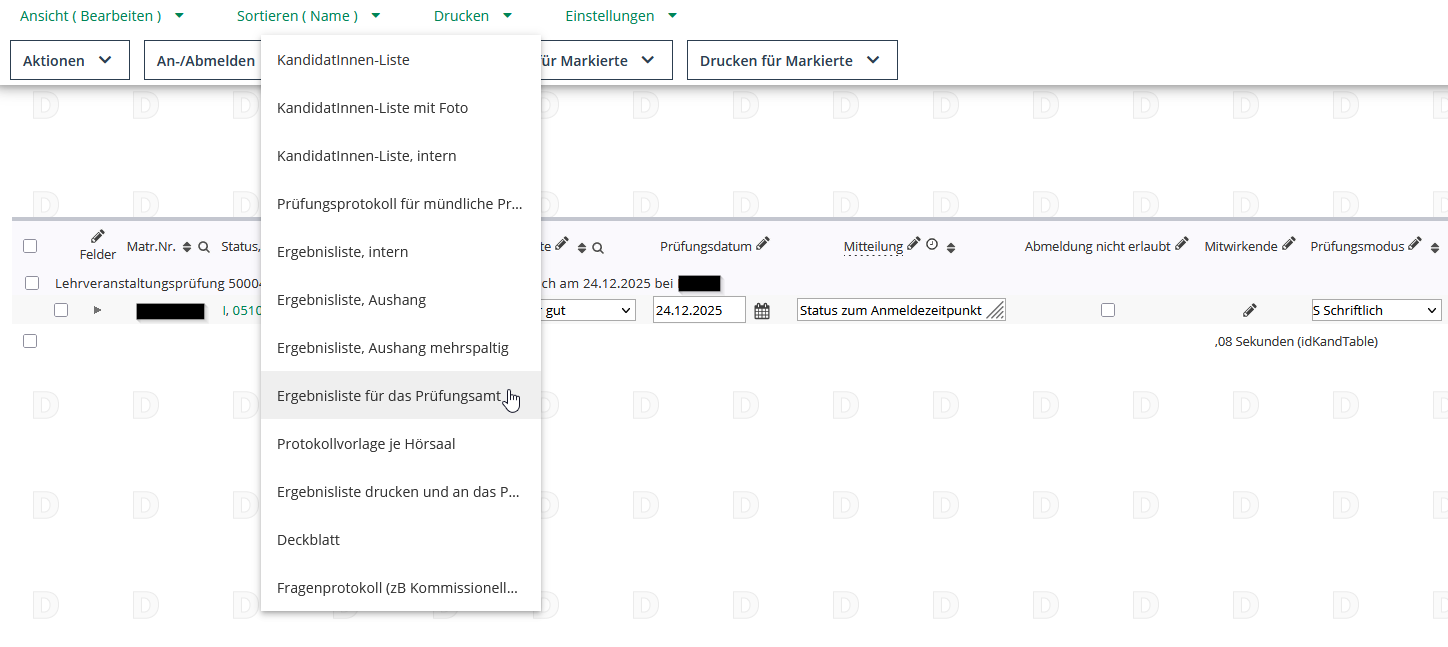
Wählen Sie die entsprechende Prüfung aus und gehen Sie in die KandidatInnenliste. Anschließend wählen Sie oben unter Drucken den Eintrag Ergebnisliste für das Prüfungsamt. Sie erhalten im Anschluss die Ergebnisliste als PDF, welches Sie entweder ausdrucken und unterschrieben per Hauspost oder digital per E-Mail an das zuständige Prüfungsamt senden können.
Einzelpersonen oder Kleingruppen
Um Einzelpersonen oder einen Teil der Prüfungsteilnehmenden zu bewerten, können Sie analog zur Bewertung von allen Teilnehmenden vorgehen. Vor der Erstellung der Ergebnisliste erscheint dann jedoch ein Hinweis, in dem Sie auswählen können, wie mit den bewerteten Studierenden umgegangen werden soll.
Hinweis
Bitte wählen sie immer, dass die bewerteten Studierenden in eine Kopie der Prüfung verschoben werden sollen, wenn sie nicht wünschen, dass die noch unbewerteten Studierenden von der Prüfung abgemeldet werden.
Prüfung abschließen
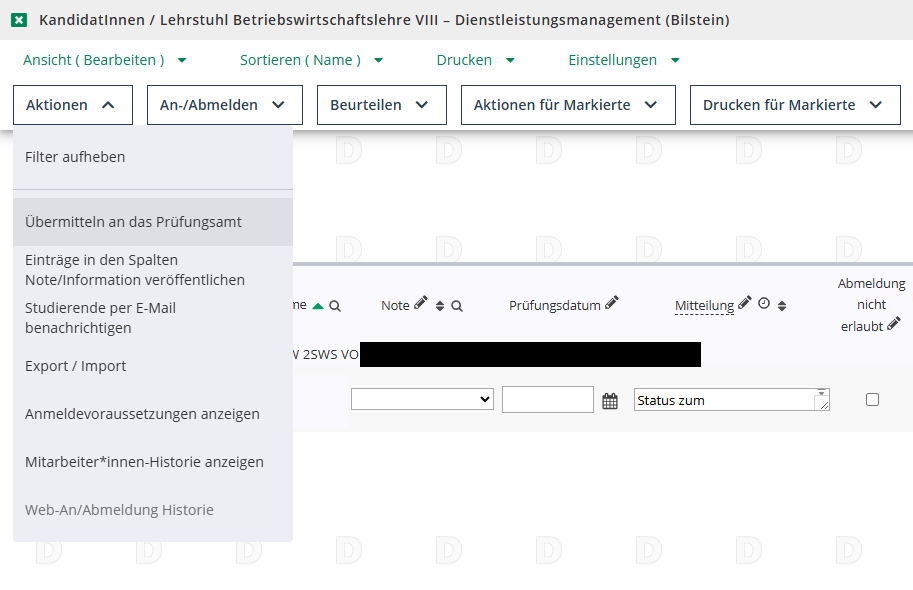
Nachdem Sie das Ergebnisprotokoll gedruckt haben, können Sie die Prüfung in CAMPUSonline abschließen. Wählen Sie dazu die entsprechende Prüfung aus und öffnen Sie die KandidatInnenliste. Unter Aktion können Sie Übermitteln an das Prüfungsamt auswählen.
Bitte beachten Sie
Das Senden der Ergebnisliste und die Übermittlung der Prüfung an das Prüfungsamt ist zwingend notwendig, damit eine Prüfungsleistung verbucht werden kann und im Anschluss auf dem Transcript of Records der Studierenden erscheint. Wenn ein Schritt fehlt, fehlt die Leistung auch auf dem ToR. Bitte stellen Sie deshalb sicher, dass sie immer beide Aktionen nacheinander ausführen, um ungewollte Verzögerungen zu vermeiden.
Nach Abschluss der Prüfung, müssen die einzelnen Leistungen der Studierenden digital an das Prüfungsamt zur Archivierung in der digitalen Studierendenakte gesendet werden. Siehe dazu auch die Hinweise zum Zentralen Scannnen von Klausuren.
Bitte informieren Sie sich an Ihrer Fakultät oder in Ihrem Prüfungsamt, in welcher Form die Leistungen der Studierenden wie eingereicht werden müssen.
Zentrales Scannen von Klausuren und digitale Einsichtnahme
Das Scannen erfolgt zentral für alle Fakultäten in RW II, Raum 1.95 („Zentrale Scanstelle Prüfungen“). Klausuren müssen daher zukünftig nicht mehr auf die Arbeitsgruppen des Prüfungsamtes aufgeteilt werden, sondern werden gesammelt (alphabetisch geordnet) unter dem Stichwort der jeweiligen Prüfung an die „Zentrale Scanstelle Prüfungen (RW II)“ geschickt.
Hinweis
Bitte senden Sie die Ergebnislisten (und ggfs. Protokolle) weiterhin an die jeweils zuständigen Prüfungsämter.
Um einen reibungslosen Ablauf zu ermöglichen, müssen Klausuren in Papierform im Format DIN A4 vorliegen und mit einem speziellen Deckblatt mit Barcode versehen werden, um den Scanvorgang zu ermöglichen. Das Deckblatt erhalten Sie mit der Kandidat:innenliste aus CO. Digitale Klausuren benötigen einen speziellen Dateinamen und dürfen zudem keine interaktiven Elemente enthalten. Diese werden direkt per Mail oder MyFiles an das Prüfungsamt gesendet. Die Anforderungen an die Prüfungsdokumente werden im Folgenden genauer erläutert.
Klausurdokumente in Papierform:
- Das Klausurdokument muss aus einzelnen Seiten im Format DIN A4 bestehen, welche durch eine Heft- oder Büroklammer miteinander in der linken oberen Ecke verbunden sind.
- Die erste Seite des Klausurdokuments muss das Deckblatt mit Barcode sein, damit die Klausur eindeutig einer Studierenden zugeordnet werden kann.
Digitale Klausuren, Hausarbeiten und vergleichbare Leistungen
- Das Prüfungsdokument muss digital als PDF gespeichert sein.
- Das Dokument darf keine interaktiven Elemente enthalten.
- Korrekturanmerkungen sollten entweder farblich hervorgehoben direkt im Text vorgenommen werden oder als Kommentar in das Dokument eingefügt werden (Funktion "Kommentare zusammenfassen" oder "Notizen einblenden").
- Der Dateiname muss exakt und ausschließlich die Studierendenkennung enthalten.
Hinweis
Die Studierendenkennung ist eine Prüfungs-Studierenden-ID, d.h. sie verknüpft die Prüfung mit dem jeweiligen Studierenden und stellt sicher, dass das Prüfungsdokument der richtigen Studierendenakte zugeordnet wird. Die Studierendenkennung findet sich in Spalte A des csv-Teilnehmerexports der entsprechenden Prüfung.