Grundlegendes
Struktur von CAMPUSonline
CAMPUSonline (CO) unterstützt alle universitären Abläufe rund um Prüfungsordnungen, Lehrveranstaltungen und Prüfungen, ebenso wie das Management von Bewerbungen auf Studiengänge und die Verwaltung von Studierenden.
Aufbau von Studiengängen in CAMPUSonline
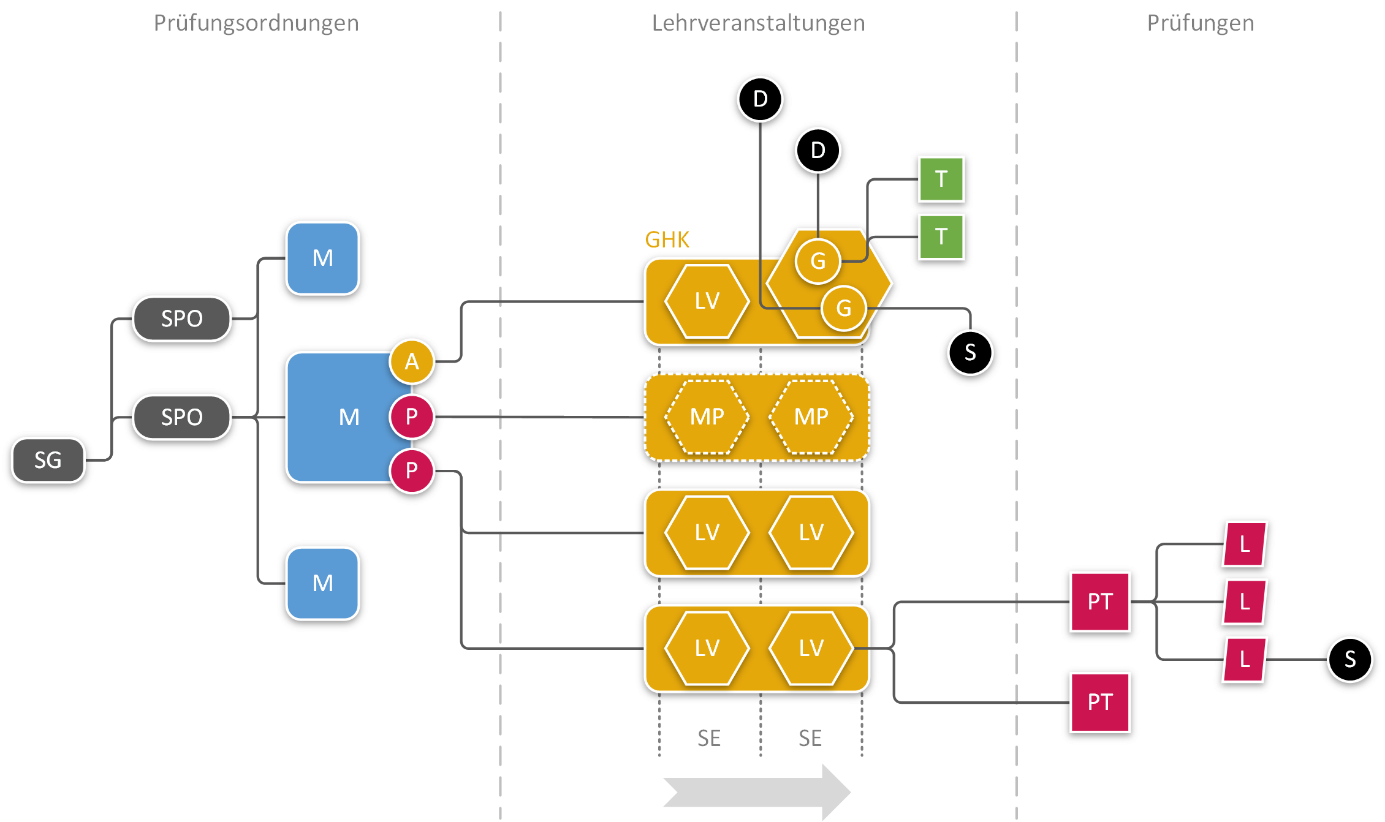
Die Universität bietet Studiengänge an, zu denen wiederum mehrere Studien- und Prüfungsordnungen (SPO) vorliegen können. Eine SPO ist in Module gegliedert, wobei ein Modul in unterschiedlichen SPOs (auch unterschiedlicher Studiengänge) vorkommen kann. Für jeden Leistungsnachweis, der für das Bestehen erforderlich ist, enthält ein Modul einen Prüfungsknoten.
Anmerkung
Wir verwenden in diesem Handbuch für den Begriff „Prüfungs- und Studienordnung“ die in CO gebräuchliche Abkürzung SPO statt der ansonsten üblichen Abkürzung PSO.
Ein Prüfungsknoten wird mit einer zu prüfenden Lehrveranstaltung (LV) oder einer Prüfungshülle (PH) (1) verknüpft. Weitere dem Modul zugehörige LVs, die nicht (unmittelbar) geprüft werden, können über Angebotsknoten damit verknüpft werden.
- Die Rolle von PHs wird im Abschnitt zu Prüfungstypen erläutert, fürs Erste genügt es, zu verstehen, dass diese beim Anlegen einer Prüfung ähnlich wie eine Lehrveranstaltung fungieren.
Gleiche Lehrveranstaltungen werden über sog. Gleichheitsknoten (GHK) zusammengefasst. Damit besteht ein Zusammenhang zwischen der LV in einem Semester und der gleichen Veranstaltung in anderen Semestern. Mehrere GHKs (und damit verschiedene LVs) zu einem Prüfungsknoten sind als Alternativen zu verstehen. Der Leistungsnachweis kann also über unterschiedliche LVs erbracht werden.
Anmerkung
In der Regel werden LVs vom Semester eines Jahres in das entsprechende Semester des nächsten Jahres automatisch kopiert. Grundsätzlich wird der GHK bei diesen Kopien beibehalten, es handelt sich also um gleiche Veranstaltungen.
Wird ein Modul durch das Ablegen mehrerer Leistungsnachweise absolviert (1), besitzt es entsprechend viele Prüfungsknoten, denen verschiedene LVs bzw. PHs zugeordnet sind.
- Die Prüfungsordnungen der UBT definieren hierfür die Portfolioprüfung, eine abstrakte Prüfungsform, die aus mehreren zu definierenden Leistungsnachweisen besteht.
Zusammenhang von Lehrveranstaltung und Prüfung
Eine LV besteht aus mindestens einer Gruppe von Teilnehmenden – der sog. „Standardgruppe“. Um die Teilnehmenden einer LV einzuteilen, können weitere Gruppen angelegt werden. Jeder dieser Gruppen können eigene Termine und Dozierende zugeordnet werden. Studierende können sich zu Gruppen anmelden.
Ein Prüfungstermin – ebenso wie die letztliche Prüfungsleistung einer Studierenden – bezieht sich immer zunächst auf eine LV bzw. PH. Um eine Prüfungsleistung zuordnen zu können, bedarf es einer Verbindung zwischen der LV/PH zum zugehörigen Modul, welches Teil des Studiums einer Studierenden ist.
Die folgende Grafik veranschaulicht das zuvor beschriebene Zusammenspiel aus Studiengang (SG), Prüfungs- und Studienordnungen (SPO), Modulen (M), Prüfungsknoten (P), Angebotsknoten (A), Gleichheitsknoten (GHK), Semestern (SE), Lehrveranstaltungen (LV), Gruppen (G), Dozierenden (D), Terminen (T), Prüfungshüllen (MP), Prüfungsterminen (PT), Prüfungsleistungen (L) und Studierenden (S).
Organisationseinheiten und Berechtigungen
Eine der grundlegenden Datenstrukturen von CO ist der Organisationsbaum der UBT – vergleichbar mit einem Organigramm –, welcher aus Organisationseinheiten (OEs) aufgebaut ist. OEs können Lehrstühle, Professuren, Fachbereiche, Fakultäten, die Universität als Ganzes und auch Studiengänge sein.
Rechte in CO sind immer an eine bestimmte OE gebunden. Zum Beispiel hat eine Person Bearbeitungsrechte für Lehrveranstaltungen nur an einem bestimmten Lehrstuhl. Dies lässt sich anhand von Postfächern veranschaulichen: Auch hier hat die Person nur den Schlüssel für das Fach ihres Lehrstuhls. Natürlich kann eine Person auch an mehreren Organisationen Rechte inne haben – ganz so, wie sie mehrere Schlüssel zu Postfächern haben kann.
Hat eine Person Rechte an einer übergeordneten OE, z. B. einer Fakultät, gelten diese in der Regel auch für alle darunterliegenden OEs – in unserem Bild hätte die Person also einen Generalschüssel für alle Postfächer.
Die Vergabe von Rechten erfolgt nicht automatisch. Sollten Sie Zugriff auf Funktionen in CO oder cmlife benötigen, wenden Sie sich bitte an cmhelp. Bitte teilen Sie uns dabei mit,
- welche Aufgabe (z. B. LVs anlegen) bzw. Rolle (z. B. Sekretariat) Sie im System haben, damit wir die richtigen Rechte zusammenstellen können, und
- an welcher OE Sie dafür Rechte benötigen.
Setzen Sie dabei die Leitung der OE in Kopie, damit diese über die Rechtevergabe informiert ist.
Sofern Sie in einem befristeten Beschäftigungsverhältnis stehen, gilt die Rechtevergabe nur für dessen Dauer. Bei einer Verlängerung des Beschäftigungsverhältnisses wenden Sie sich bitte erneut an cmhelp. Eine automatische Verlängerung der Rechte mit Verlängerung Ihres Arbeitsvertrags ist leider nicht möglich.
Einen Überblick über den Inhalt einzelner Rechtepakete finden Sie im Abschnitt Berechtigungen.
Anmeldung und Aufbau der Oberfläche
Sie erreichen CO unter der Adresse https://campusonline.uni-bayreuth.de, die Website ist öffentlich, es bedarf keiner VPN-Verbindung.
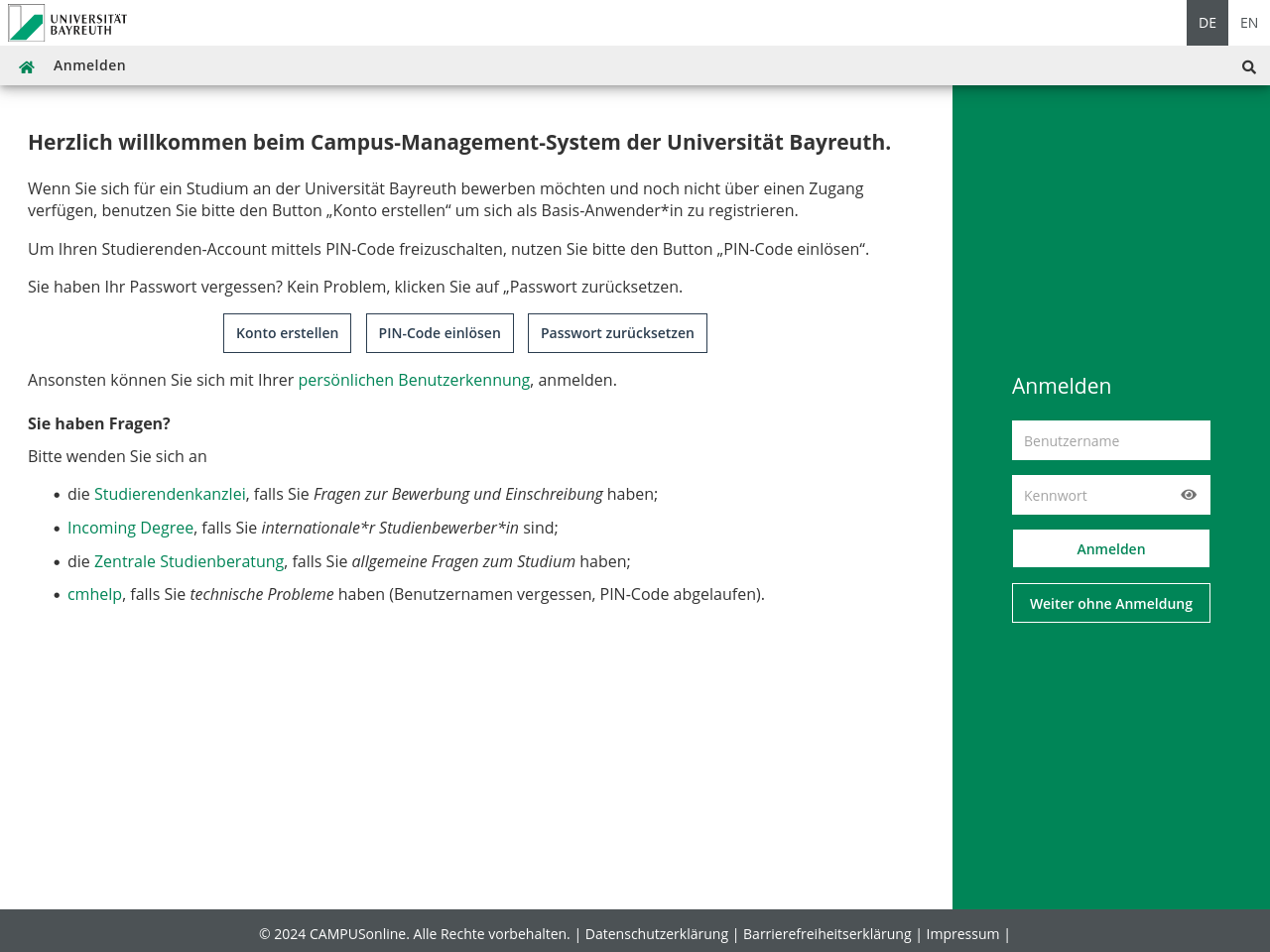
Um sich anzumelden, geben Sie rechts Ihre bt-Kennung als Benutzernamen und das zugehörige Kennwort ein. Gruppen- oder Funktionskennungen können nicht zur Anmeldung verwendet werden. Sie gelangen anschließend auf Ihre persönliche Startseite - den Desktop:
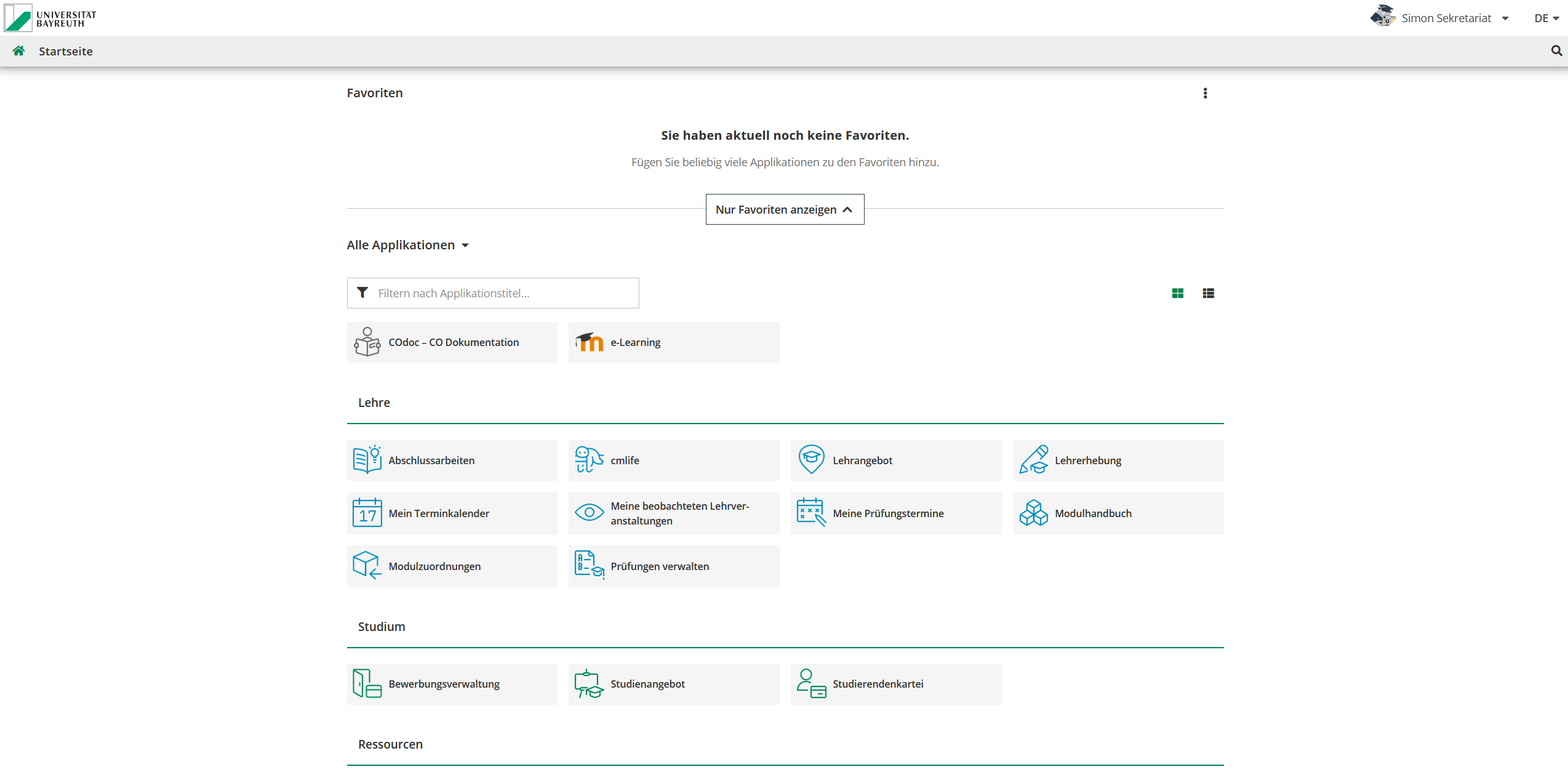
Ihr Desktop unterteilt sich in drei Bereiche: den Header, die persönlichen Favoriten und die Applikationen.
Der Header

Im Header befindet sich links oben das Haus-Icon, das Ihnen die Navigation erleichtert. Durch Klick auf das Haus gelangen Sie immer wieder auf den Desktop zurück, unabhängig davon, wo Sie sich gerade im System befinden.
Auf der rechten Seite finden Sie Ihren Namen. Dort können Sie unter Persönliche Einstellungen Ihre bevorzugte Organisation wählen. Zur Auswahl stehen alle Organisationen, an denen Sie entweder ein Beschäftigungsverhältnis haben oder an denen Sie eine Funktion inne haben (bspw. Bewerbungen bearbeiten). Neben den persönlichen Einstellungen finden Sie unter Ihrem Namen auch die Visitenkarte.
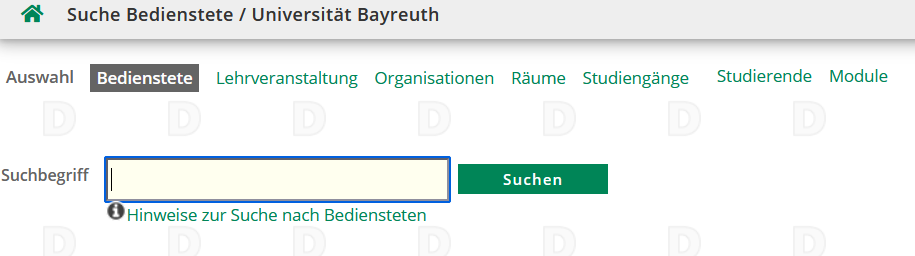
Ganz rechts befinden sich die Spracheinstellungen und die Suchfunktion. Über die Suche können Sie in verschiedenen Kategorien suchen und bspw. Lehrveranstaltungen, Module und Organisationseinheiten gezielt finden.
Applikationen
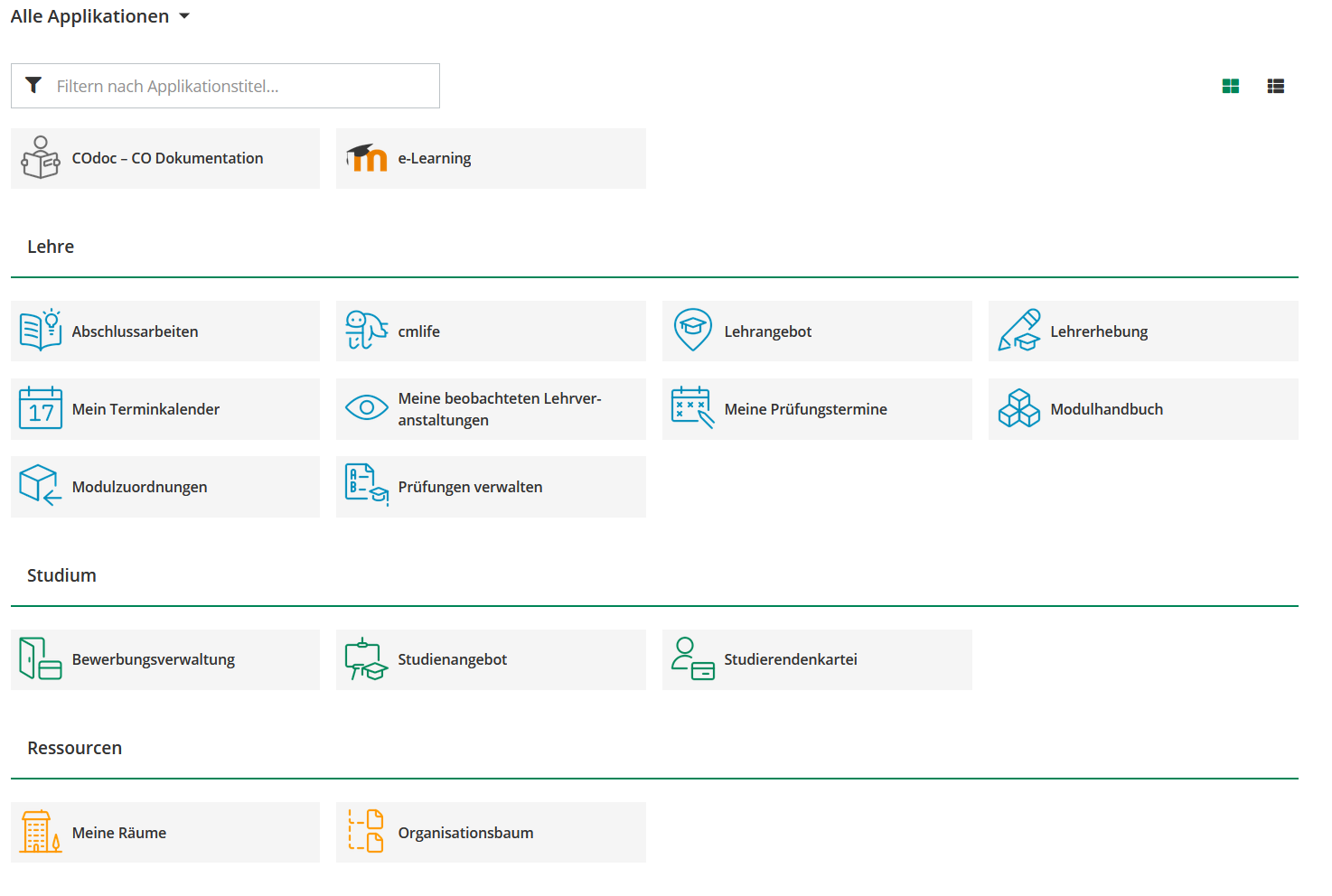
Im unteren Bereich Ihres Desktops finden Sie die Applikationen von CAMPUSonline. Applikationen sind Zugänge zu bestimmten Stellen im System, bspw. zu einem Lehrangebot oder einer Prüfungsverwaltung. Nach Klick auf eine Applikation gelangen Sie zu einem Filter, mit dem Sie die Organisationseinheit auswählen können, an der Sie mit CAMPUSonline arbeiten möchten.
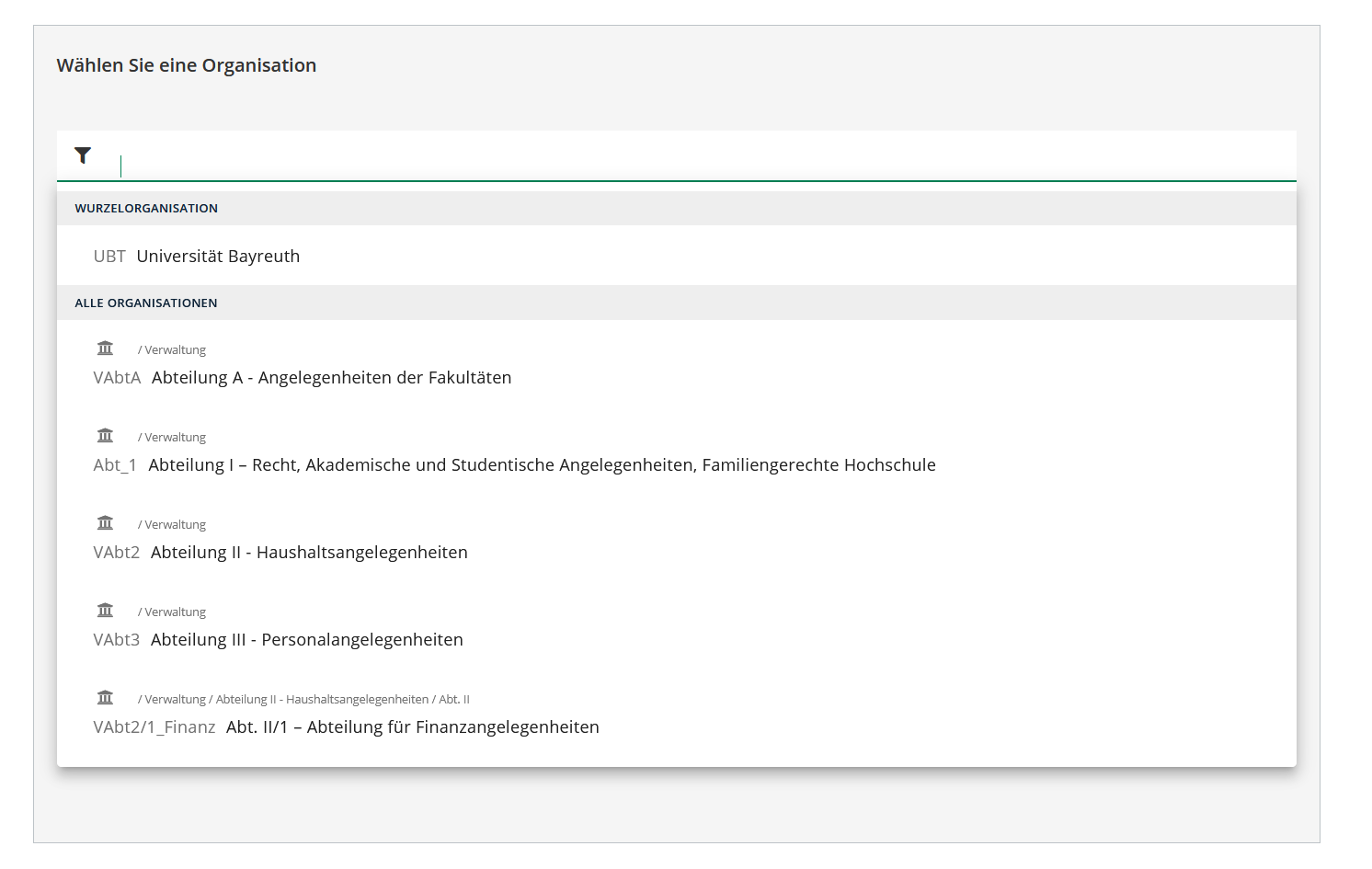
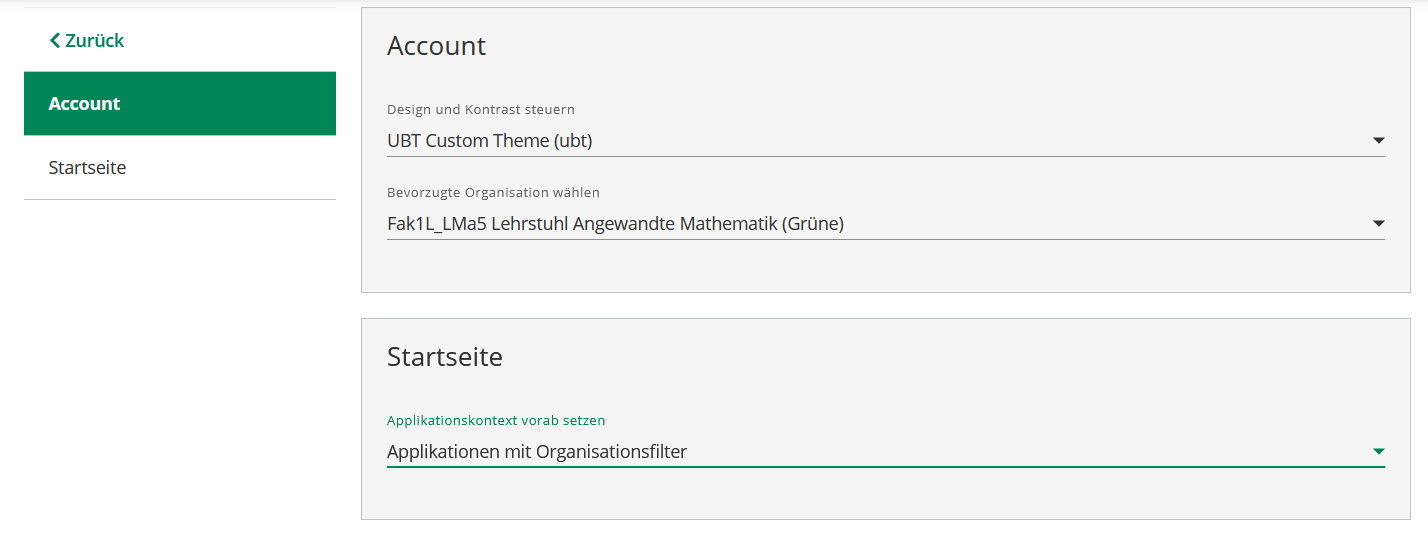
Um sich das Arbeiten an wiederkehrenden Organisationseinheiten zu erleichtern, können Sie den Organisationsfilter mithilfe der bevorzugten Organisationseinheit innerhalb der persönlichen Einstellungen bereits voreinstellen. Dazu können Sie in den persönlichen Einstellungen eine Organisationseinheit auswählen und darunter die Startseite auf Applikationen mit Organisationsfilter setzen.
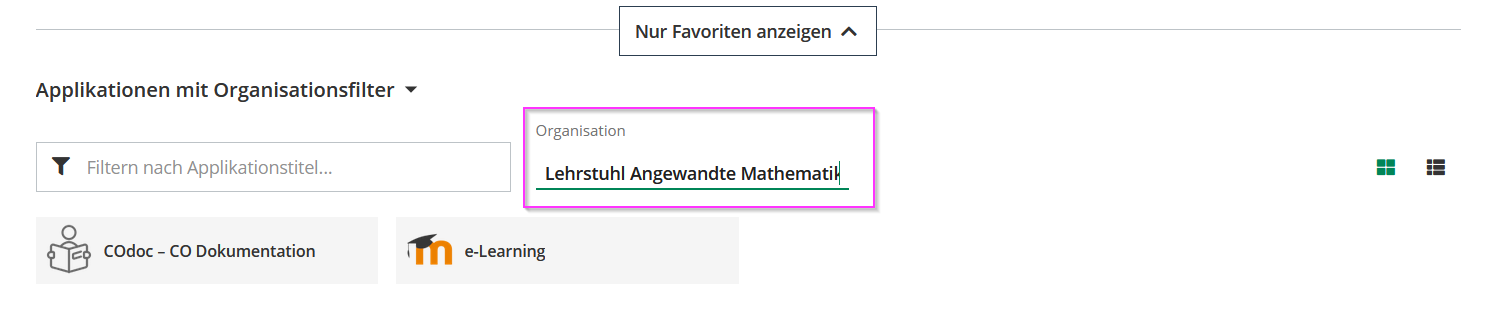
Kehren Sie auf Ihren Dekstop zurück und laden Sie im Anschluss die Seite neu. Jeder neue Zugriff auf eine Applikation erfolgt nun über die ausgewählte bevorzugte Organisationseinheit. Welche Organisationseinheit gerade als bevorzugt ausgewählt ist, sehen Sie in der Zelle Organisation auf Ihrem Desktop. Die dort angezeigte Organisation können Sie jederzeit manuell auf eine andere umstellen.
Persönliche Favoriten
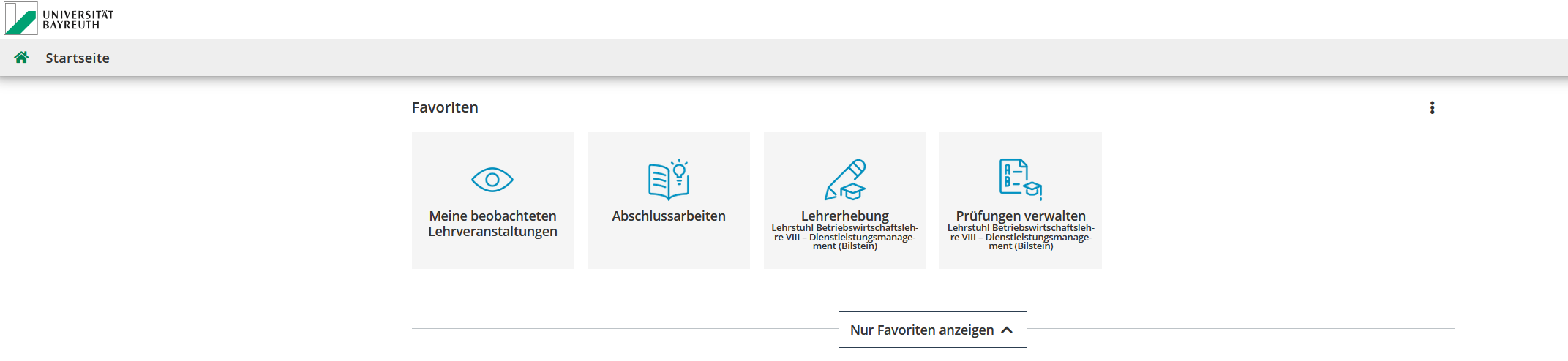
Die persönlichen Favoriten geben Ihnen die Möglichkeit, Ihre CAMPUSonline-Erfahrung besonders zu personalisieren. Wenn Sie mit der Maus über eine Applikation fahren, erscheint in der linken oberen Ecke ein Stern. Mit Klick auf den Stern können Sie diese Applikation zu Ihren Favoriten hinzufügen. Im Anschluss taucht die markierte Applikation unter Favoriten auf. Diese Auswahl eignet sich für Bereiche, die Sie sehr häufig frequentieren.
Wenn Sie eine Applikation in einem Organisationskontext als Favorit markieren, ist dieser Kontext direkt bei Ihren Favoriten abgespeichert. So können Sie sich beispielsweise die Lehrerhebungen von mehreren Professuren als Favorit einstellen, wenn Sie an mehreren Organisationen ein Beschäftigungsverhältnis haben, oder auch bei der Bewerbungsverwaltung mehrere Studiengangskontexte als Favorit markieren, wenn Sie mehr als einen Studiengang betreuen.
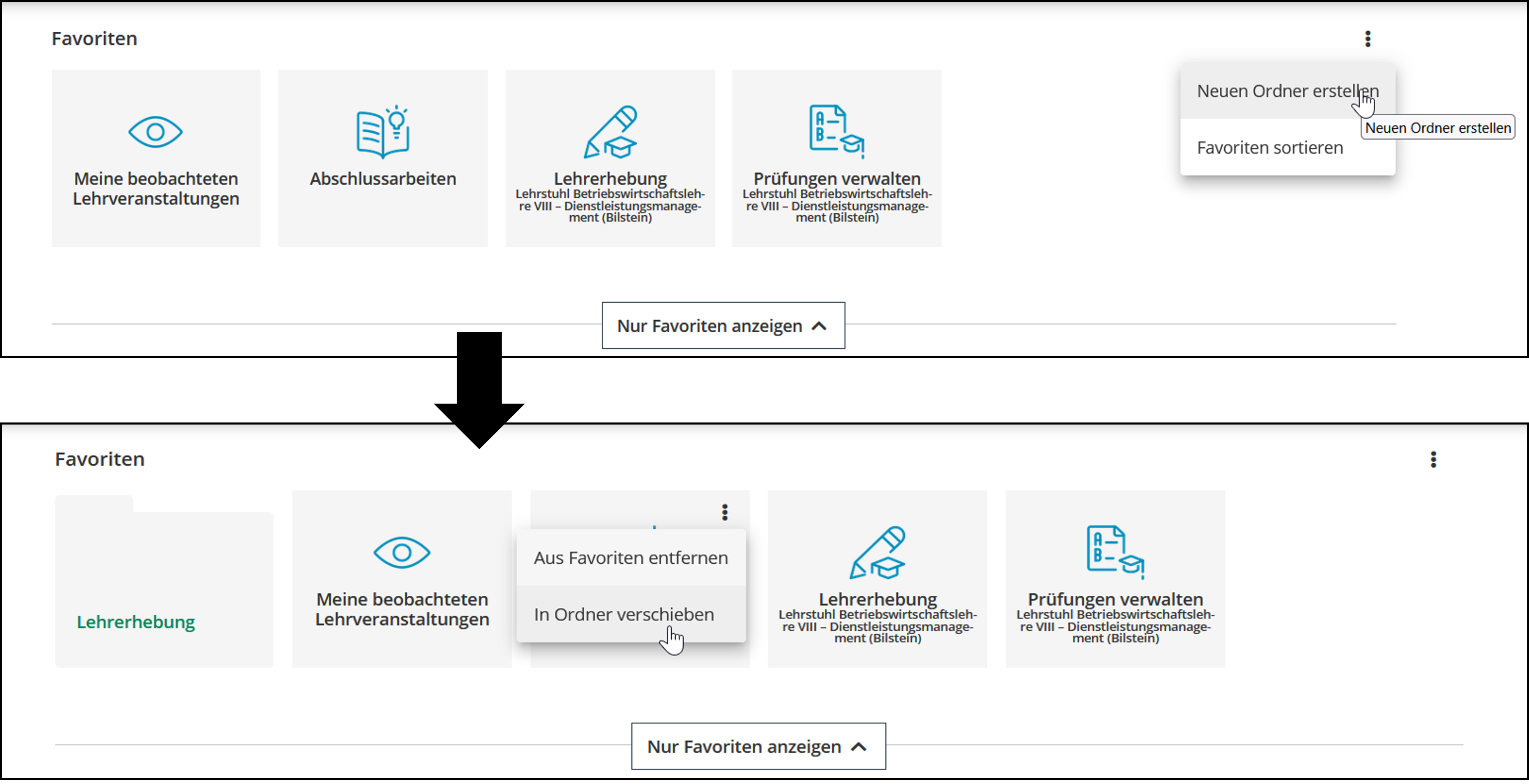
Außerdem können Sie sich in Ihren Favoriten über die drei übereinanderstehenden Punkte rechts oben auch Ordner erstellen, um Ihre Favoriten übersichtlicher anzuordnen. Eine Applikation innerhalb der Favoriten können Sie in einen Ihrer Ordner verschieben, indem Sie mit der Maus über die Applikation fahren und dann auf die drei übereinander stehenden Punkte klicken.
Kontaktdaten einstellen
Ihre Kontaktdaten können Sie in der Visitenkarte, welche mit Klick auf Ihren Namen auswählbar ist, anpassen. Navigieren Sie in der Visitenkarte über Aktion auf Bearbeitung. Im Anschluss können Sie Ihre Kontaktdaten eingeben und speichern.
Hinweis
Personenbezogene Daten Bediensteter in CO werden aus dem Personalverwaltungssystem übertragen. Falls hier Änderungen nötig sein sollten, wenden Sie sich bitte direkt an die Personalabteilung.
Visitenkartenbild hochladen
Sie können in Ihrer Visitenkarte ein Profilbild hochladen, ändern oder löschen. Klicken Sie dazu in der Visitenkarte auf Bearbeitung und anschließend rechts neben Visitenkartenbild auf den Stift. Nun können Sie ein Bild hochladen, indem Sie auf Durchsuchen klicken.
Persönlicher Kalender
Unter der Applikation Mein Terminkalender, die sich im Bereich Lehre befindet, können Sie auf Ihre Termine in CAMPUSonline zugreifen. Es werden LVs und Prüfungen angezeigt, an denen Sie beteiligt sind. Des Weiteren können auch zusätzliche persönliche Termine in den Kalender in CO eingetragen werden.
Klicken Sie auf Neuer persönlicher Termin, um einen Termin anzulegen, den nur Sie selbst sehen können.
Mit Abonnieren können Sie eine Adresse erzeugen, unter der Sie Ihre Termine stets aktuell im iCal-Format vorfinden.
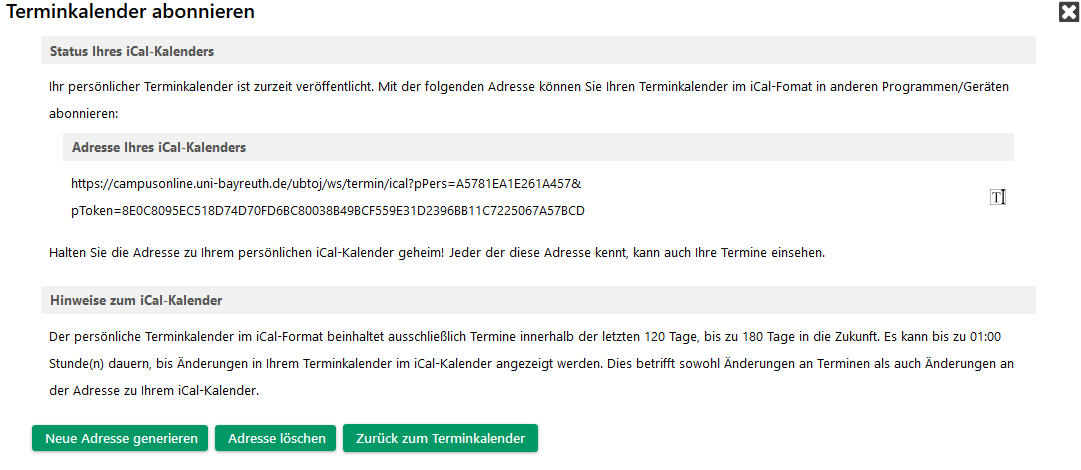
Mit dieser Adresse können Sie Ihre Termine aus CAMPUSonline in andere Kalender (Microsoft Outlook, Google Calendar usw.) einbinden.
Meine beobachteten Lehrveranstaltungen
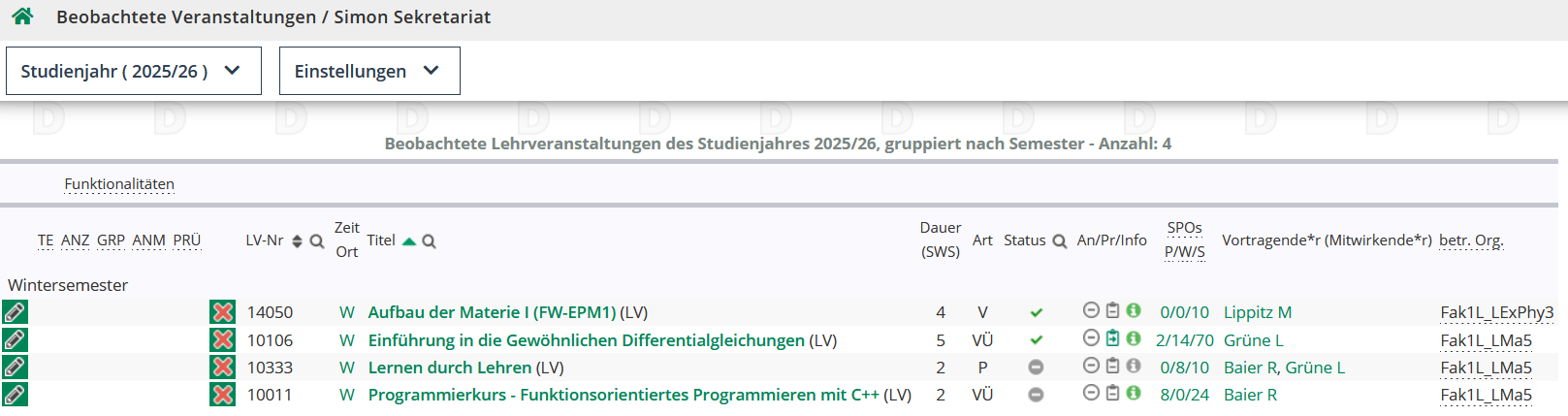
Über die Applikation Meine beobachteten Lehrveranstaltungen können Sie schnell auf die Lehrveranstaltungen zugreifen, die Sie in CAMPUSonline beobachten. Eine Lehrveranstaltung können Sie in CAMPUSonline beobachten, wenn Sie in der Applikation Lehrerhebung oder der Applikation Lehrangebot hinter dem Titel der Lehrveranstaltung auf den kleinen Stern klicken. Sie können eigene Lehrveranstaltungen beobachten, aber auch fremde, für die Sie sich interessieren.
Meine Prüfungstermine
Über die Applikation Meine Prüfungstermine können Sie schnell auf alle Prüfungstermine zugreifen, für die Sie selbst prüfende Person sind. Neben der Einsicht in die Teilnehmendenliste können Sie Prüfungen auch über Meine Prüfungstermine beurteilen und das Ergebnisprotokoll für das Prüfungsamt drucken. Weitere Informationen zum Abschluss von Prüfungen finden Sie unter Prüfungen bewerten.